Stage Manager, iPad için ezber bozan bir şey
iPadOS 16'daki en büyük yükseltmelerden biri olduğu için kesinlikle iPad'de Stage Manager'ı nasıl kullanacağınızı bilmek isteyeceksiniz. Stage Manager, karışıklık içinde hiçbir şey kaybolmadan size çoklu görev yapmanın ve üzerinde çalıştığınız her şeyin zirvesinde kalmanın yeni bir yolunu sunar.
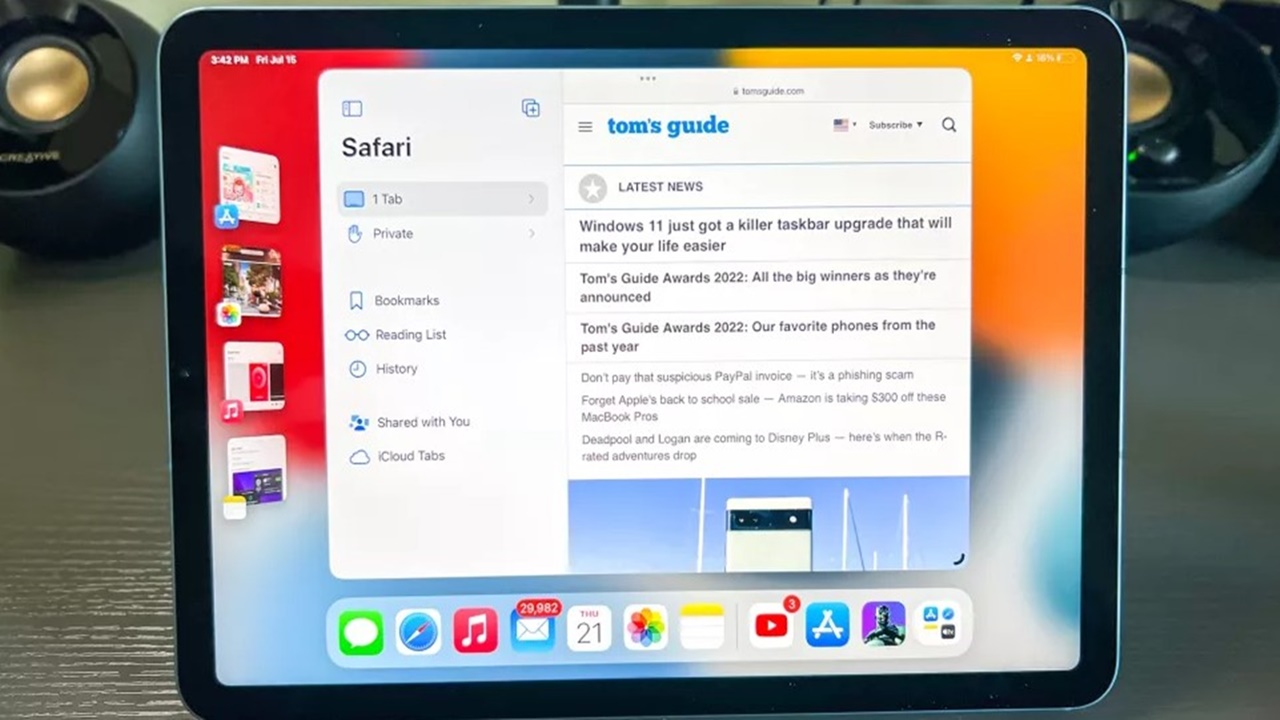
Stage Manager, üzerinde çalıştığınız her şeyi ekranınızın merkezine getirerek, diğer açık uygulamalarınızı ekranın yan tarafındaki bir kutucuk yığınına dönüştürerek çalışır. Bu karolar nispeten küçüktür, ancak görünür kalır, diğer her şeye göz kulak olurken üzerinde çalıştığınız şeye odaklanmanıza yardımcı olur. Stage Manager’daki kutucuklar canlı güncellemeler bile yapabilir, böylece bir şeyler değiştiğinde görebilirsiniz – örneğin Mesajlar’da yeni bir metin mesajı veya Mail’de bir e-posta alırsanız.
Stage Manager oldukça basit olsa da, bu kullanışlı yeni özellikten en iyi şekilde yararlanmak için bilmeniz gereken birkaç küçük ayrıntı ve yapılandırma seçeneği vardır. Bu nedenle, iPad’de Stage Manager’ın nasıl kullanılacağına ilişkin bu basit kılavuzu derledik.
İPAD’DE STAGE MANAGER NASIL KULLANILIR?
Stage Manager yalnızca iPadOS 16’da M1 çipli iPad’lerde, yani en yeni iPad Pro ve iPad Air’de kullanılabilir. iPadOS 16 genel beta kılavuzunu nasıl indireceğimizi, henüz yapmadıysanız, yükleme işlemi boyunca adım adım bir kılavuz sağlar.
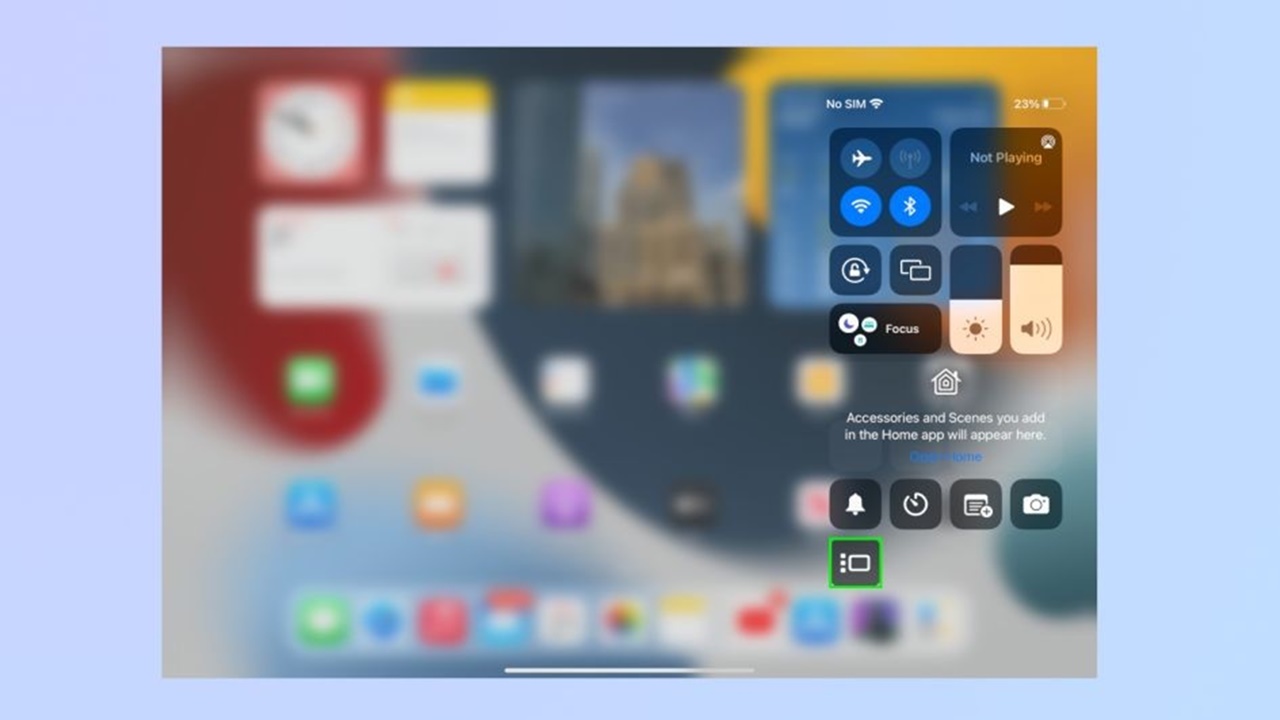
- Stage Manager’ı etkinleştirmek/devre dışı bırakmak için iPad ekranınızın sağ üst köşesinden aşağı kaydırarak Kontrol Merkezi’ni açın. Stage Manager simgesi altta bulunur.
- Açmak için, yanında 3 nokta bulunan bir ekrana benzeyen Stage Manager düğmesini tıklayın. Düğmeye tekrar basmak Stage Manager’ı devre dışı bırakır.
- Stage Manager etkinleştirildiğinde, kullanmakta olduğunuz uygulamalar ekranın ortasına taşınır. Kullanılmayan uygulamalar sol tarafa taşınır. Üzerine dokunarak uygulamalar arasında geçiş yapabilirsiniz. Seçtiğiniz uygulama daha sonra ortaya, son kullanılan uygulama sola hareket eder.
- İstediğiniz zaman Stage Manager’ı devre dışı bırakabileceğiniz veya devre dışı bırakabileceğiniz Kontrol Merkezi’ni açmak için sağ üst köşeden aşağı kaydırabilirsiniz.
Hepsi bukadar! Artık hem iPadOS 16 hem de macOS Ventura için kullanılabilen en iyi çoklu görev araçlarından biri olan Stage Manager’ın ustası olmalısınız.
Her iki cihazda da harika bir araçtır, ancak Mac ve iPad’i yan yana kullanırken Stage Manager’ın potansiyelini gerçekten ortaya çıkarabilirsiniz. Bu şekilde, her iki makinede sekiz adede kadar uygulama açabilir ve bir bakışta sekmeleri tutabilirsiniz. Evrensel Kontrolü etkinleştirirseniz, üretkenlik oyununuzu bir sonraki düzeye taşıyarak Mac’inizin faresini ve klavyesini iPad’inizle kablosuz olarak bile kullanabilirsiniz.


