Spotify’a müzik nasıl yüklenir?
Kendi şarkılarınızı çalabilmeniz için Spotify'a nasıl müzik yükleyeceğiniz aşağıda açıklanmıştır.
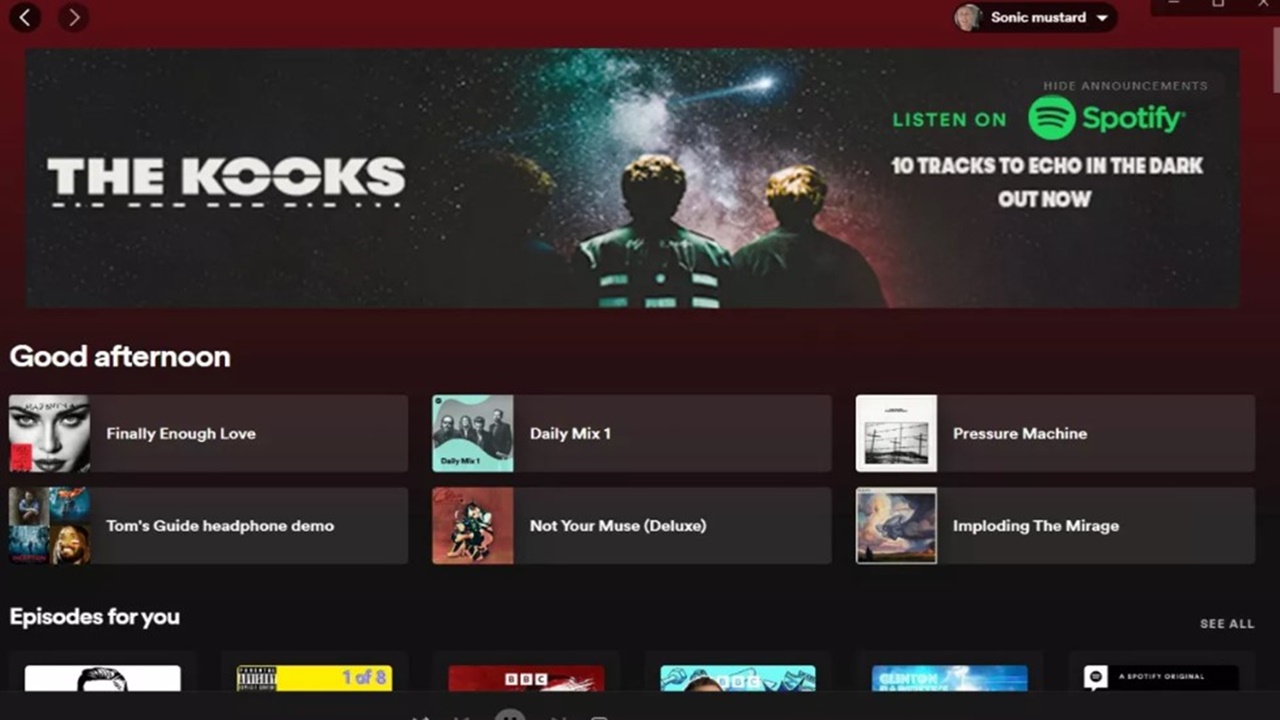
Spotify’a nasıl içerik yükleyeceğinizi bilmek, kendi müzik kitaplığınıza akış hizmetinde henüz mevcut olmayan parçalar eklemenize olanak tanır. Spotify’ın 2022 itibariyle platformunda 82 milyon şarkılık bir katalog var, ancak şimdiye kadar kaydedilmiş her şarkıyı kesinlikle sunmuyor, bu yüzden ara sıra ihmallerle karşılaşmanız gerekiyor. Bunlar remiksler, canlı performanslar, eski B-yüzleri ve hatta bazı iyi bilinen melodileri içerebilir.
CD’lerden MP3 formatına kopyalanmış bu eksik parçaların kopyalarına zaten sahip olabilirsiniz – belki de bir ev ağı cihazında yerel olarak depolanır – ancak Spotify’ın rahatlığı ve platformlar arası doğası, onu müzik çalmak için geleneksel bir masaüstünden daha iyi bir seçenek haline getirebilir Medya oynatıcı. İyi haber şu ki, müzik kitaplığınızdaki boşlukları doldurmak için kendi ses dosyalarınızı Spotify’a aktarmanıza izin veren bir geçici çözüm var. Bu parçaları Spotify’ın masaüstü uygulamasında veya Spotify Premium’a abone olursanız Android ve iOS cihazlar için mobil uygulamasında çalabilirsiniz. Burada Spotify’a nasıl müzik yükleyeceğinizi açıklayacağız, böylece en sevdiğiniz şarkıların keyfini gittiğiniz her yerde, hatta akış hizmetinde olmadığında bile çıkarabilirsiniz.
MASAÜSTÜNÜZDEN SPOTİFY’A MÜZİK NASIL YÜKLENİR?
Kendi müziğinizi Spotify’a yüklemek – veya kesinlikle doğru olmak gerekirse içe aktarmak – aslında çok basittir. Ancak, Spotify masaüstü uygulamasını kullanıyor olmanız gerekir.(yeni sekmede açılır)Web Player yerine Windows veya macOS için. İşte bunun nasıl yapılacağı.
- Spotify masaüstü uygulamasını açın(yeni sekmede açılır) Windows PC veya Mac’inizde ve hesabınızda oturum açın.
- Hesap adınızın yanındaki açılır menü düğmesini tıklayın ve Ayarlar ‘ı seçin.
- Ayarlar ekranını aşağı kaydırarak Yerel Dosyalar bölümüne gidin ve Yerel Dosyaları Göster kaydırıcısını seçin.
- İndirilenler veya Müzik Kitaplığı’ndan (veya her ikisinden) Şarkıları göster’i seçin.
Not: Bu klasörlerdeki tüm ses dosyalarının Spotify tarafından görülebilmesi için MP3 biçiminde olması gerekir.
- Başka bir klasörden ses dosyalarını içe aktarmak istiyorsanız, Kaynak ekle öğesini seçin.
- Açılır tarayıcıdan Spotify’a eklemek istediğiniz klasörü seçin, ardından Tamam’a tıklayın.
- Spotify masaüstü uygulamasında bilgisayarınızda depolanan parçaları keşfetmek ve çalmak için sol taraftaki menüden Kitaplığınız’ı ve ardından Yerel Dosyalar klasörünü seçin.
MOBİL CİHAZINIZDA SPOTİFY’A NASIL MÜZİK YÜKLENİR?
Spotify Premium abonesiyseniz, bilgisayarınızda yerel olarak depolanan şarkıları telefon veya tabletteki Spotify uygulaması aracılığıyla dinleyebilirsiniz. Bu, hem Android hem de iOS cihazlarda çalışır, ancak önce parçaları bir çalma listesinde derlemeniz gerekir. İşte yapmanız gerekenler.
Spotify masaüstü uygulamasında soldaki menüden Çalma Listesi Oluştur’u seçin ve çalma listesine bir ad verin.
Kitaplığınız içinde Yerel Dosyalar klasörünü seçin ve içindeki parçaları yeni çalma listenize sürükleyip bırakın.
Telefonunuzda veya tabletinizde Spotify uygulamasını açın ve cihazın bilgisayarınızla aynı Wi-Fi ağına bağlı olduğundan emin olun.
Bir iPhone veya iPad’de (Android kullanıcılarının bu adım için endişelenmesine gerek yoktur), Ana Sayfa’ya dokunun, ardından Ayarlar dişli çark simgesine basın ve Yerel Dosyalar’ı seçin. “Yerel ses dosyaları” seçeneğini açın. İstendiğinde Spotify’ın ağınızdaki cihazları bulmasına izin verin.
Yeni çalma listenizi Kitaplığınızın Çalma Listeleri bölümünde görmelisiniz.
Çalma listesini açın ve şarkıların hepsinin gri olduğunu göreceksiniz. Bunları bilgisayarınızdan Spotify mobil uygulamasına aktarmak için çalma listesi başlığının altındaki İndir düğmesine dokunun.
İndirdikten sonra, yerel olarak depolanan müziği , diğer Spotify parçaları gibi telefonunuzda veya tabletinizde çalabileceksiniz.
İçe aktarılan şarkılarınızı internet bağlantısı olmadan dinlemek için Ana Sayfa’ya ve ardından Ayarlar dişli çark simgesine dokunun ve “Çevrimdışı mod”u açın.


